Hiển thị các bài đăng có nhãn Thủ thuật pc. Hiển thị tất cả bài đăng

Thứ Năm, 4 tháng 7, 2013

Kiếm 1-2$ mỗi ngày với Digital Generation, Chỉ cần treo máy là có tiền

 Kiếm 1-2$ mỗi ngày với Digital Generation, Chỉ cần treo máy là có tiền


Hôm nay mình xin giới thiệu các bạn một chương trình kiếm tiền tự động, chỉ cần treo là có tiền.

Ai có vps thì giàu to nhé.

Chương trình mang tên Digital Generation

Một số thông tin về Digital Generation:

1. Min pay 0, và pay qua LR
2. Máy chủ sẽ update balance và 12h trưa hàng ngày.
Ví dụ trong ngày 24/04/2013 bạn đạt 1.2$, đến 12h trưa ngày 25/04/2013 bạn đạt được 2.0$ thì máy chủ sẽ update balance cả bạn là 1.2$ và bạn có thể rút. (Nó chỉ update balance của ngày 24/04, còn số tiền đạt được trong ngày 25/04 sẽ được update vào ngày 26/04)
3. Đây là một chương trình đầu tư mua Thread, Bạn được tăng free 1 thread khi tham gia,mỗi thread giá 50$

Đầu tiên ĐĂNG KÝ 1 TÀI KHOẢN ĐĂNG KÝ TẠI ĐÂY http://c9fdf208.linkbucks.com
Sau khi đăng ký bạn down chương trình về và cài đặt DOWNLOAD TẠI ĐÂY
https://coingeneration.com/main/download/
Sau khi download bạn cài đặt và chạy chương trình. Chương trình sẽ bắt đầu tự chạy và tự phát hiện tài khoản của bạn.
Đã có bằng chứng thanh toán ai không biết xin đường nói lung tung,đây la 4h minh treo máy.


Thứ Tư, 26 tháng 6, 2013

Thông tin nóng hổi về Windows 8.1 trước giờ ra mắt

Nhiều khả năng, Windows 8.1 sẽ chính thức được công bố trong vài ngày nữa tại Hội nghị Build.

Chỉ còn 2 ngày nữa Hội nghị Build của Microsoft sẽ chính thức diễn ra. Điều người dùng quan tâm hơn cả ở đây chính là sự xuất hiện của phiên bản nâng cấp Windows 8.1 sau khi Windows 8 bị chỉ trích khá nhiều do vẫn tồn tại các “khuyết tật” đáng chê trách. Ngoài việc sửa các lỗi có từ người tiền nhiệm, Windows 8.1 được hi vọng sẽ mang đến nhiều tính năng mới mà người dùng đang rất trông đợi.
Tổng hợp những thông tin nóng hổi về Windows 8.1

Dưới đây là những thay đổi từ hệ điều hành Windows 8.1 sắp ra mắt của Microsoft.
1. Sự trở lại của nút Start
Một trong những thay đổi đáng chú ý nhất trên Windows 8.1 đó là sự trở lại của nút bấm Start quen thuộc. Microsoft cũng đã xác nhận điều này. Tuy nhiên, chức năng của nút bấm Start cũng đã bị giới hạn. Theo đó, nút bấm này chỉ có chức năng là truy cập trở lại vào giao diện Start Screen (giao diện Metro) từ giao diện desktop, thay vì gọi menu Start như các phiên bản Windows trước đây. Nút Start sẽ xuất hiện bất cứ khi nào bạn rê trỏ chuột qua góc trái bên dưới màn hình và giữ yên ở taskbar (thanh tác vụ) khi đang ở chế độ Desktop.
Tổng hợp những thông tin nóng hổi về Windows 8.1

2. Dễ dàng truy cập các tính năng cài đặt
Trong Windows 8 có khoảng 10% các mục tùy chỉnh cài đặt được đưa vào Control Panel, thì trên Windows 8.1 quyền truy cập vào các thiết lập này sẽ được nâng lên nhiều hơn. Control Panel giờ đây nên được coi là một trung tâm thay đổi cài đặt. Microsoft cũng nghĩ rằng Control Panel chính là cách tốt nhất để thực hiện các thiết lập cho PC.
3. Khởi động thẳng vào Desktop
Sự khó chịu của giao diện Modern UI (Metro) khi khởi động Windows 8 sẽ không còn là cơn “ác mộng” đối với nhiều người dùng. Thay vào đó, Windows 8.1 sẽ cho phép người dùng khởi động thẳng vào giao diện Desktop quen thuộc. Ngoài ra, người dùng còn có thể thiết lập cho Windows 8.1 khởi động vào giao diện All Apps thay vì khởi chạy Desktop trước tiên.
Tổng hợp những thông tin nóng hổi về Windows 8.1

4. Tìm kiếm dễ dàng ở mọi nơi
Search (tìm kiếm) là tính năng được dùng nhiều nhất trong số các nút của Charm Bar. Khi người dùng tìm kiếm một từ khóa nào đó, ví dụ như Anrgry Birds, máy sẽ trả về tất cả các kết quả liên quan mà nó tìm được cả trên web lẫn trên PC. Giống với tính năng Search hiện tại, bạn có thể bắt đầu tìm kiếm bằng cách mở Start Screen lên và nhập liệu. Nhưng điểm mới trong Windows 8.1 là bạn cũng có thể kích hoạt bảng tìm kiếm bằng cách nhấn tổ hợp phím Windows + S ở bất kì nơi nào. Theo mặc định, danh sách kết quả tìm kiếm sẽ bắt đầu với các ứng dụng, sau đó tới file nhạc, cài đặt, tập tin, hình ảnh và tất cả các trang web đề nghị đối chiếu từ các nội dung trên máy tính của bạn hoặc từ SkyDrive.
Tổng hợp những thông tin nóng hổi về Windows 8.1

Microsoft cũng buộc người dùng phải xài Bing để tìm kiếm và không hỗ trợ đổi sang Google hay bất kì một ứng dụng thứ ba nào khác. Ngoài ra, khi có một thông tin nào đó được lấy từ Wikipedia, Windows 8.1 sẽ chạy app Wikipedia lên chứ không phải mở trang web như trước đây.
5. Giao diện đẹp và nhiều tùy biến hơn
Giao diện của Windows 8.1 hứa hẹn sẽ có những thay đổi phù hợp và mang tính cá nhân hóa nhiều hơn đối với người dùng. Microsoft cho biết họ sẽ bổ sung thêm 2 kích thước Live Tile cho màn hình Start của Windows 8.1, một loại có kích thước siêu lớn và một loại siêu nhỏ. Bên cạnh đó, Windows 8.1 còn cho phép sử dụng hình nền trên desktop để làm hình nền trên cả giao diện Start Screen, điều này tạo cảm giác thống nhất trên cả hệ điều hành. Microsoft cũng cung cấp cho người dùng thêm nhiều tùy chọn về màu sắc và hình nền, bao gồm cả các hình nền động, để sử dụng trên giao diện Start Screen.
Tổng hợp những thông tin nóng hổi về Windows 8.1

Màn hình khóa của máy cũng sẽ trở nên sinh động hơn. Microsoft cho phép bạn sử dụng chế độ Photo Frame tập hợp các bức ảnh trong máy tính, trên SkyDrive, hay trên Windows Phone để làm slide ảnh chạy nền, không còn hạn chế bạn chỉ với 1 bức ảnh như trước đây. Đặc biệt, bạn cũng có thể nhận các cuộc gọi Skype hoặc chụp ảnh bằng camera từ màn hình khóa.
6. In ấn nhờ NFC
Tại hội nghị TechEd diễn ra hồi đầu tháng này, Microsoft cho biết người dùng Windows 8.1 có thể in ấn trực tiếp thông qua Wi-Fi mà không cần phải cài đặt thêm phần mềm hay driver (miễn là máy in có hỗ trợ tính năng in Wi-Fi), hoặc có thể in ấn nhờ giao tiếp NFC bằng cách nhấn vào mục “NFC Printer” trên laptop hay máy tính bảng.
7. Cải tiến giao diện Windows Store
Windows Store trên Windows 8.1 cũng được nâng cấp lên phiên bản 2.0 với các Tile lớn hơn và nhiều thông tin hơn bên dưới mỗi ứng dụng. Người dùng sẽ dễ dàng hơn trong tìm kiếm nhờ vào một số đề mục như top trả phí, top miễn phí, top ứng dụng mới ra mắt… Ngoài ra Windows 8.1 cũng sẽ tự động update ứng dụng, tạo sự tiện lợi cho người dùng.
Tổng hợp những thông tin nóng hổi về Windows 8.1

8. Wi-Fi hotspot
Một tính năng khác được xác nhận tại TechEd là Wi-Fi hotspot cho phép người dùng dễ dàng chia sẻ kết nối băng thông rộng và hỗ trợ cho một phạm vi rộng lớn. Bạn sở hữu một chiếc laptop chạy Windows 8.1 và USB 3G, thông qua tính năng Wi-Fi hotspot, bạn có thể chia sẻ kết nối mạng tốc độ cao của mình tới nhiều người dùng xung quanh.
9. Nhận dạng vân tay
Các đầu đọc nhận dạng vân tay trên laptop giờ đây không còn là một công nghệ mới mẻ, nhưng Microsoft nhiều khả năng sẽ tích hợp riêng một phần mềm quét dấu vân tay vào Windows 8.1. Hầu hết các ứng dụng đọc dấu vân tay hiện nay chỉ cho phép người dùng đăng nhập hoặc khóa máy tính nhưng theo ông Michael Niehaus, giám đốc phụ trách marketing của Microsoft cho biết người dùng thậm chí có thể khóa và bảo mật các folder dữ liệu cá nhân nhờ công nghệ dấu vân tay.
Tổng hợp những thông tin nóng hổi về Windows 8.1

10. Nâng cao các tính năng hỗ trợ doanh nghiệp
Các doanh nghiệp vẫn là một thị trường rộng mở đối với công ty có trụ sở tại Redmond . Do đó, chắc chắn Microsoft sẽ cung cấp thêm các giải pháp nâng cao khả năng bảo mật hay hiệu quả hoạt động nhằm làm Windows 8.1 trở nên hấp dẫn hơn trong mắt các doanh nghiệp. Chẳng hạn như các nhân viên văn phòng có thể đăng nhập dễ dàng hơn vào một VPN hay cho phép người quản lý có thể xóa bỏ các dữ liệu kinh doanh từ máy tính nhân viên của mình mà không làm mất các dữ liệu cá nhân liên quan khi họ rời khỏi công ty.
11. Trình duyệt Internet Explorer 11
Cải thiện lớn nhất về ứng dụng trên Windows 8.1 đó chính là bản nâng cấp của trình duyệt web Internet Explorer 11. Theo Microsoft giới thiệu, IE 11 là trình duyệt web hoàn toàn hướng đến môi trường điều khiển cảm ứng chạm, cho phép mở không hạn chế số lượng tab và đồng bộ các tab đang mở với các thiết bị Windows 8.1 khác. Ngoài ra, người dùng cũng có thể thiết lập để thanh địa chỉ và danh sách các tab đang mở luôn được hiển thị, thay vì tự động ẩn đi như trước đây.
Tổng hợp những thông tin nóng hổi về Windows 8.1

12. Bổ sung Outlook 2013 cho Windows RT
Phiên bản cập nhật không chỉ được phát hành riêng cho hệ điều hành Windows 8 mà còn cả Windows RT dưới tên gọi Windows RT 8.1. Một trong những phàn nàn nhiều nhất của người dùng Windows RT là thiếu Outlook để quản lý mail. Vì vậy, tại Computex 2013, Microsoft đã có động thái sửa sai bằng việc tuyên bố rằng Windows RT 8.1 sẽ được tích hợp cả Outlook 2013.
Tổng hợp những thông tin nóng hổi về Windows 8.1


Trên đây là những tính năng đã được hé lộ và gần như chắc chắn sẽ xuất hiện trên Windows 8.1. Tuy nhiên, có lẽ Microsoft vẫn sẽ dành thêm những tính năng hấp dẫn nhất để giới thiệu tại lễ ra mắt của Windows 8.1. Chúng ta sẽ không còn phải chờ đợi lâu nữa, một thay đổi mới đối với nền tảng Windows lâu đời sắp chuẩn bị diễn ra.

Thứ Năm, 20 tháng 6, 2013

Download Windows 8 All In One Full các phiên bản (có thuốc)

Windows 8 chứa một loạt tính năng mới, nổi bật là giao diện cảm ứng đa chạm Metro, giúp hiển thị thông tin quan trọng và được đánh giá là “hiện thân của sự đơn giản và năng lực kiểm soát cao”, mang đến sự thoải mái như dùng chuột và bàn phím. Ngay bây giờ bạn đã có thể download windows 8, tải win 8 All in one để trải nghiệm những điều hoàn toàn mới mẻ này.
Cấu hình tối thiểu yêu cầu như sau:
  • Bộ xử lý 1 gigahertz (GHz)+ 32-bit (x86) hoặc 64-bit (x64)
  • 1 gigabyte (GB) RAM (32-bit) hoặc 2 GB RAM (64-bit)
  • 16 GB dung lượng ổ cứng trống (32-bit) hoặc 20 GB (64-bit)
  • Thiết bộ đồ họa DirectX 9 với driver WDDM 1.0+
Windows 8 cũng tương thích với thiết bị và chương trình đang hoạt động trên Windows 7 mà không cần điều chỉnh và đạt hiệu suất như người dùng mong đợi từ một chiếc máy tính.

Link down 
part 41
Thuốc
loại 1
loại 2
và cuối cùng là đọc kỹ hướng dẫn trước khi dùng
download Hướng dẫn 

Thứ Tư, 5 tháng 6, 2013

Biến USB 3G thành máy phát wifi trong nháy mắt


 Một thiết bị phát sóng WiFi từ USB 3G.
Ngoài tiện dụng trong đi lại, việc sử dụng các thiết bị phát sóng WiFi từ 3G còn giảm được chi phí đáng kể cho người dùng thiết bị công nghệ.

Xuất hiện trên thị trường được khoảng vài tháng, thiết bị phát sóng WiFi từ USB 3G bắt đầu trở thành một giải pháp công nghệ mới mà nhiều người tiêu dùng lựa chọn. Giải pháp mới giúp chiếc USB 3G phát ra sóng WiFi khá mạnh và có thể chia sẻ cho nhiều thiết bị như máy tính bảng, laptop, điện thoại cùng sử dụng.
Phát WiFi trên xe
Việc xuất hiện thiết bị phát sóng WiFi từ USB 3G thực sự trở thành giải pháp công nghệ tiện dụng. Anh Long, một doanh nghiệp kinh doanh ngành hàng công nghệ ở quận 5, cho biết công việc của anh đi lại nhiều và thường phải sử dụng nhiều thiết bị như laptop, máy tính bảng, điện thoại. Tuy nhiên, không phải thiết bị nào cũng có 3G nên anh gặp nhiều khó khăn. Anh cho biết trước đây có nghiên cứu sử dụng điện thoại phát WiFi thế nhưng thấy không ổn vì điện thoại mau hết pin và hơi nóng. Xem trên mạng thấy xuất hiện các dòng thiết bị phát sóng WiFi từ USB 3G, anh quyết định mua một chiếc sử dụng. Hiện nay, trên xe hơi của anh lúc nào cũng có sẵn một thiết bị phát sóng. Mỗi lần đi đâu xa, cả gia đình anh người thì xài máy tính bảng, người thì xài laptop đều có thể bắt WiFi và lướt web khá dễ dàng.
Nhiều người “ngoại đạo” của công nghệ cũng săn lùng các thiết bị phát WiFi độc đáo này. Theo bạn Phan Huy Anh Tuấn, sinh viên Trường ĐH Giao thông vận tải, là sinh viên nghèo, việc truy cập WiFi để học tập với Tuấn và các bạn học cùng phòng là cực hình. Phần lớn các thiết bị công nghệ của các bạn dùng đều là sản phẩm giá rẻ không có 3G. Sóng WiFi thì phần lớn bị khóa mật mã, xài ké sóng thì khi có khi không. Xem trên mạng thấy có thiết bị phát sóng WiFi, cả phòng Tuấn quyết định hùn tiền mỗi người 200.000 đồng để mua một cái về sử dụng. “Hiện nay mỗi tháng, bốn người trong phòng em xài Wi-Fi thoải mái nhưng chỉ tốn khoảng 20.000 đồng, chia ra mỗi người tốn chưa đến 5.000 đồng để có thể sử dụng các laptop và máy tính bảng. Em thấy thiết bị này rất có lợi thế nhưng nhiều bạn bè vẫn chưa biết đến để dùng” - Tuấn chia sẻ.
Có thể dùng làm cục sạc điện thoại
Hiện nay thiết bị phát sóng WiFi từ USB 3G đang trở thành mặt hàng “hot” được nhiều người quan tâm. Theo khảo sát, các thiết bị phát sóng WiFi có kích thước bằng chiếc bật lửa hoặc có thể to hơn với nhiều chủng loại. Bao gồm các loại giá rẻ và cả các dòng cao cấp, một số thương hiệu được nhiều người ưa chuộng là TP link Tenda, Hame.... Chi phí mua một thiết bị trung bình là khoảng 500.000 đến 1,2 triệu đồng tùy theo thương hiệu và dung lượng pin. Thế nhưng ngoài mua thiết bị người tiêu dùng phải mua thêm một chiếc USB 3G, muốn sử dụng được chỉ cần mua thêm một chiếc USB, cả hai thiết bị sẽ có giá khoảng trên dưới 1 triệu đồng.
Để bảo đảm tính bảo mật, người dùng có thể thiết lập tên thiết bị và password một cách khá đơn giản. Điều đặc biệt là ngoài chức năng là một chiếc máy phát WiFi, thiết bị còn có chức năng là một chiếc sạc điện thoại dự phòng dành cho iPhone và các loại smartphone khác. Trung bình lượng pin của thiết bị có thể hoạt động từ 6 đến 8 tiếng, sạc đầy cho một chiếc điện thoại.
(Nguồn tin: Theo Vnmedia.vn)

Cách vào facebook bằng file host update mới 01/06/2013

Cách vào facebook bằng file host là thủ thuật facebook được nhiều người sử dụng vì cách thực hiện vô cùng đơn giản kèm theo đó ít phải sửa đổi trong suốt một năm qua. Hôm nay 26/03/2013 trúng sinh nhật của Thương Lee thì facebook lại dở chứng bị nhà mạng chặn và dãy file hosts cũ không thể vào được. Sau một ngày không mở Laptop và tối nay rất nhiều bạn PM nhờ giúp đỡ vì Facebook không thể vào được. Đáp lại yêu cầu của các bạn mình không thể 1 lúc làm hết cho mọi người nên post bài viết này hướng dẫn cách vào facebook dành cho Windows 8, Windows 7, Windows XP. Tất cả các bản win kể 64-bit cũng thực hiện theo hướng dẫn dưới đây của mình nha. Các bạn xem và làm theo chi tiết mình hướng dẫn dưới đây để có thể làm tốt nhất.
cách vào facebook

Hướng dẫn cách vào facebook 2013

Ngoài cách sử dụng file host facebook ra các bạn còn có thể download phần mềm Hotspot Shield về để vào facebook thuận tiện hơn.

1. Các bạn tắt chương trình diệt virus trên máy tính của mình để có thể thay đổi được file hosts nhé.
2. Từ bàn phím các bạn nhấn tổ hợp phím Windows + R như hình hướng dẫn dưới đây để mở hộp thoại RUN lên nha. Cái này mình hướng dẫn chung nên các bạn vui lòng bấm vậy cho nhanh.
cách vào facebook 2013 mới
3. Dán đoạn đường dẫn dưới đây vào hộp thoại Run vừa xuất hiện trên màn hình của bạn và nhấn nút Enter.
C:\Windows\System32\Drivers\etc
cách vào facebook bước 2
**4. Click chuột phải vào file hosts trong thư mục vừa được mở chọn Properties sau đó làm theo hướng dẫn trên hình bên dưới theo thứ tự các số. Cái phần Users là tên máy của bạn nhé và bước 4 này chỉ dành cho Windows 7 và Windows 8 do đó Windows XP không cần làm.
chỉnh sửa file hosts
5. Sau khi lưu lại thiết lập trên các bạn click chuột vào file hosts và mở bằng Notepad sau đó copy dãy host vào facebook mới nhất dưới đây dán vào cuối cùng và nhấn tổ hợp phím Ctrl + S để lưu lại. Lưu ý: nếu bạn có dãy host nào khác của facebook trước đó thì xóa nó đi nha.
173.252.100.26 facebook.com
173.252.100.26 www.facebook.com
173.252.100.26 www.login.facebook.com
173.252.100.26 login.facebook.com
173.252.100.26 apps.facebook.com
173.252.100.26 graph.facebook.com
173.252.100.26 register.facebook.com
173.252.100.26 vi-vn.connect.facebook.com
173.252.100.26 vi-vn.facebook.com
173.252.100.26 static.ak.connect.facebook.com
173.252.100.26 developers.facebook.com
173.252.100.26 error.facebook.com
173.252.100.26 channel.facebook.com
173.252.100.26 register.facebook.com
173.252.100.26 bigzipfiles.facebook.com
173.252.100.26 pixel.facebook.com
173.252.100.26 upload.facebook.com
173.252.100.26 register.facebook.com
173.252.100.26 bigzipfiles.facebook.com
173.252.100.26 pixel.facebook.com
173.252.100.26 logins.facebook.com
173.252.100.26 graph.facebook.com
173.252.100.26 developers.facebook.com
173.252.100.26 error.facebook.com
173.252.100.26 register.facebook.com
173.252.100.26 blog.facebook.com
173.252.100.26 channel.facebook.com
173.252.100.26 connect.facebook.com
173.252.100.26 bigzipfiles.facebook.com

Vậy là xong rồi, các bạn có thể vào facebook tẹt ga luôn. Chúc các bạn thành công nha! nếu có khó khăn thì để lại comment cuối bài viết này nhé.

"Độ" pin laptop


Bạn có thể tiết kiệm trên 50% với việc "độ" lại pin laptop đã bị chai hoặc thay pin mới không phải của nhà sản xuất chiếc laptop đó.

Pin laptop sớm muộn sẽ bị chai. Nói chung, pin laptop thường sử dụng được khoảng 18 đến 36 tháng tùy mức độ sử dụng nhiều hay ít. Sau quá trình sử dụng, thời gian sử dụng pin giảm dần và mất khả năng xạc đầy.

Lý do là vì pin thông thường có thể xạc lại khoảng 300-500 lần trước các hóa chất bên trong pin bắt đầu cạn dần, khiến pin từ chỗ chạy được 3 giờ liên tục giảm xuống còn một giờ hoặc ít hơn. Đó là lúc thay mới hoặc "độ" lại pin để kéo dài thời gian sử dụng.

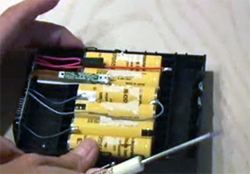
Hiện có khá nhiều nơi làm dịch vụ phục hồi pin "chai". Theo dân trong nghề, việc "độ" lại khá đơn giản, có thể thực hiện trong vòng 15 phút đến nửa giờ là xong. Hầu hết trường hợp pin chai là do các cell (lõi) không còn khả năng tích điện dẫn đến thời gian sử dụng ngắn. Đầu tiên, thợ sửa tháo vỏ nhựa của pin và kiểm tra khả năng tích và phát điện của từng lõi pin bên trong, lõi nào "yếu" hoặc "chết" sẽ thay bằng lõi mới. Cuối cùng là cập nhật lại bộ nhớ ROM trên mạch điểu khiển của pin bằng phần mềm. Giá "độ" lại pin trong trường hợp này được tính theo lõi, mỗi lõi khoảng 60-70 nghìn đồng, khoảng 400 nghìn đồng với pin thay 6 lõi. Mức giá này có thể rẻ hơn với pin thay trên 6 lõi.

Ngoài trường hợp lõi pin mất khả năng tích điện, có một số lỗi pin khác như pin báo thời gian dùng không chính xác, báo 3 giờ những chỉ dùng chưa đầy một giờ hoặc báo còn 30 phút nhưng thực tế lại dùng được tới hơn một giờ. Theo dân trong nghề, pin báo sai dung lượng có thể do lỗi BIOS hoặc một vài lõi có vấn đề. Với trường hợp lỗi BIOS thì chỉ cần cập nhật là xong, còn nếu do lõi pin trục trặc thì chỉ cần thay lõi mới.

Các cửa hàng làm dịch vụ "độ" lại pin thường có bảo hành nhưng khá ngắn, phổ biến là một tháng và số ít có thể lên đến 3 tháng.

Sau khi "độ" lại pin, laptop có thể chạy liên tục một đến hai giờ. Tuy nhiên, nhiều trường hợp chỉ sử dụng được nửa năm trở lên là pin lại bắt đầu xuống phong độ. Vì vậy, lựa chọn khác là thay thế pin mới, tốn kém hơn là "độ" lại pin.

Có hai loại pin laptop: pin của nhà sản xuất laptop bán (pin chính hãng) và pin không phải của nhà sản xuất laptop. Giá pin của nhà sản xuất laptop rất đắt, thường gấp khoảng 2 lần giá pin không phải chính hãng. Ví dụ, pin cho laptop IBM Thinkpad chính hãng giá khoảng 60 USD, nhưng pin không chính hãng, phổ biến là pin xuất xứ từ Trung Quốc chỉ khoảng 20-30 USD. Tuy nhiên, các hãng laptop thường khuyến cáo không nên dùng pin không chính hãng, nếu dùng là vi phạm những điều kiện bảo hành. Đại diện Lenovo cho biết họ không hỗ trợ việc sử dụng pin không phải của Lenovo trong dòng laptop Thinkpad. Pin Thinkpad được thiết kế và kiểm thử với laptop Thinkpad để đảm bảo độ an toàn, tương thích và hiệu năng.

Theo ICTnews

10 chiêu để tránh mất laptop và dữ liệu khi đi du lịch


Laptop dần trở thành thiết bị không thể thiếu với những người thường xuyên di chuyển. Thế nhưng, để bảo vệ chúng và cả dữ liệu quan trọng là điều khá đau đầu. Sau đây là 10 lưu ý để bảo vệ laptop và tài liệu mật trong laptop.

1. Sao lưu (backup) tài liệu quan trọng trước khi đi du lịch

Khách du lịch nên thường xuyên sao lưu lại dữ liệu để giảm thiểu rủi ro mất mát thông tin quan trọng nếu chẳng may laptop của bạn bị thất lạc. Tốt nhất là bạn nên dùng ổ cứng di động đã mã hóa để lưu các file quan trọng và để ở một nơi tách biệt với laptop.

2. Dùng phần mềm bảo vệ và khôi phục dữ liệu laptop

Các công cụ phục hồi dữ liệu cho laptop thực sự rất hiệu quả nếu chẳng may laptop của bạn bị kẻ gian “vớ phải”. Nếu laptop của bạn đã cài phần mềm Computrace® LoJack® for Laptops của hãng Absolute Software thì nhóm bảo vệ máy tính sẽ tiếp nhận thông tin gửi từ laptop bị lấy cắp để tìm dấu vết của kẻ gian. Phần mềm cũng có thể xóa từ xa toàn bộ thông tin nhạy cảm của ổ cứng, để ngăn kẻ xấu truy cập vào máy tính.

3. Không nên để laptop trong túi hành lý để check

Bên cạnh những đồ trang sức, hành lý quý giá thì khách du lịch nên “đồng hành” cùng laptop ở mọi lúc, mọi nơi để đề phòng bị mất cắp trong khi quá cảnh.

4. Đánh dấu laptop để phân biệt với các laptop khác tại trạm kiểm tra an ninh của hãng hàng không

Ngay khi chuyển laptop vào máy kiểm tra an ninh, bạn nên giữ ngay laptop của mình. Do đó, để không bị nhầm với các máy tính của những người khác, bạn nên đánh dấu sao cho dễ phân biệt. Lưu ý, nên ghi tên, thông tin liên lạc, số điện thoại trên tờ giấy dán vào laptop.

5. Tìm nơi để laptop an toàn trong khách sạn

Kinh nghiệm tốt nhất là trước khi nhận phòng khách sạn, bạn nên hỏi lại lễ tân để biết liệu để máy tính ở trong phòng có an toàn không. Và, an toàn hơn cả là bạn nên mang theo laptop bên mình khi phải có việc ra khỏi phòng, còn nếu không thì nên tìm một chiếc tủ an toàn để cất laptop vào đó.

6. Không nên truy cập vào mạng Wi-Fi không an toàn

Nếu mạng không dây bạn truy cập vào mà không yêu cầu nhập password thì bạn không nên dùng nó nữa. Bởi vì bất cứ ai cũng có thể truy cập vào mạng thì cũng đồng nghĩa rất nhiều người có thể truy cập vào máy tính của bạn và lấy cắp thông tin quan trọng.

7. Đừng giao dịch tài chính, ngân hàng trực tuyến khi đi du lịch

Nguyên tắc tối quan trọng nữa là bạn nên tránh giao dịch ngân hàng trực tuyến trong khi đi du lịch, đặc biệt là tại các mạng Wi-Fi công cộng.

8. Bỏ nút “ghi nhớ” trong khi lướt web

Chọn mục “Remember me” (ghi nhớ) trên các website để lưu lại mật khẩu, tên truy cập trong khi đi du lịch là một điều cực kỳ tối kỵ. Bạn nên tắt chức năng ghi nhớ này vì kẻ gian có thể lấy cắp được laptop và sau đó thì dễ dàng ăn cắp thông tin cá nhân và mật khẩu của bạn.

9. Xóa History và Cache sau khi lướt web

Trình duyệt web thường lưu lại mọi thông tin mà bạn đã truy cập trước đó. Vì thế, trước khi thoát khỏi các trang web thì bạn nên xóa mọi dữ liệu cá nhân, như cookies, history, Internet files.

10. Cảnh giác với keylogger

Kẻ gian thường cài đặt các phần mềm theo dõi bàn phím ở những máy tính công cộng, thường là trong khách sạn hoặc các thư viện. Những chương trình này sẽ ngấm ngầm ăn cắp thông tin của bạn mà bạn không hề hay biết.

Theo Dân Trí (PC World)

9 mẹo nhỏ cho laptop "rùa"


Hầu như người sử dụng laptop nào cũng đều thừa nhận, chiếc máy khởi động ngày càng ì ạch đến khó hiểu và thường xuyên treo máy. Mặc dù đã tải nhiều chương trình diệt virus, tình cảnh cũng không khá lên chút nào.

Nguyên nhân không chỉ do virus, còn "hàng tá" các nguyên nhân có thể bạn chưa biết và cách khắc phục hiệu quả.

Sau đây là một số thủ thuật để laptop của bạn chạy nhanh hơn.

1. Đơn giản nhất, chọn 1 hình nền có kích thước và dung lượng tương đối hoặc không dùng. Ảnh lớn sẽ làm chậm quá trình khởi động máy. Tiếp đến, dọn dẹp ngăn nắp các icon (biểu tượng chương trình) trên destop, giấu bớt hoặc xóa những thứ mà chẳng khi nào dùng đến. Đừng quên vào Control Panel, chọn Add hoặc Remove Programs để di dời những chương trình không quan trọng.

2. Có 1 nguyên nhân nữa nhưng rất ít người chú ý đó là Font chữ. Thật ra, quá nhiều Font chữ cũng là yếu tố khiến hoạt động của Win chậm chạp. Nếu không phải là dân chuyên thiết kế, bạn chỉ nên chọn những Font chuẩn thường dùng như Unicode, Vni.

3. Dùng Quick Launch (QL) thay cho Microsoft Office Shortcut bar (MOS) (nằm góc phải màn hình Windows). Trước hết, tắt MOS bằng cách nhấn chuột phải vào nút đầu tiên, chọn Exit -> No. Kích hoạt QL lên bằng trỏ chuột trên đầu thanh Taskbar, giữ và kéo chuột để thanh Taskbar cao thêm 1 khoảng. Phía trên là QL và ở dưới là các ứng dụng thu nhỏ rất tiện. ứng dụng này giúp tiết kiệm thêm 2 giây nữa.

4. Nên chạy chương trình diệt virus định kỳ vào thời gian nghỉ trong ngày (buổi trưa, chiều). Tránh để chương trình tự quét mỗi khi máy khởi động. Nguyên nhân khiến máy lề rề từ 2- 3 giây.

5. Nhớ lấy đĩa CD ra khỏi ổ sau khi sử dụng. Khi máy khởi động sẽ tự kích hoạt kiểm tra tổng thể những thứ có trong máy. Do vậy mất nhiều thời gian, nhất là với đĩa trầy xước. Đồng thời nhớ chỉnh thiết bị khởi động đầu tiên là ổ cứng để máy khỏi tốn thời gian kiểm tra đĩa CD, mạng, USB.

6. Tắt chức năng Error Report tự thông báo lỗi cho nhà sản xuất và chẳng mang lại ích lợi gì cho người dùng. Bấm chuột phải tại My Computer -> Properties -> Advanced -> Error Reporting -> Disable Error Reporting, kích bỏ hộp kiểm But notify me when critical error occur.

7. Nhấp Start -> Run trong hộp Open và gõ vào lệnh msconfig để mở cửa sổSystem Configuration Unility. Trên thẻ Startup, đánh dấu bỏ hết hoặc từng phần chương trình không cần thiết: ICQ, Winzap, Winampa, msmgs, Ghost... thường khởi động cùng lúc với Win. Mỗi thứ chậm 1 ít, cộng lại cũng đủ khiên bạn phát cáu.

8. Với máy liên tục chép, xóa các chương trình, thao tác sau không thể bỏ qua. Vào Start -> All programs -> Accessories-> System Tools -> Disk cleanup, xóa hết các file Temp... Cũng trong mục System Tools, chọn Disk Defragmenter dồn đĩa để tránh việc phân mảnh quá nhiều trong ổ cứng để truy xuất dữ liệu nhanh hơn. Thời gian dồn đĩa có thể khá lâu nên tranh thủ những giờ nghỉ ngơi để thực hiện cho hiệu quả.

9. Laptop của bạn thường la cà ở cafe Wi-Fi hay lướt net mỗi ngày cũng nên tổng vệ sinh các file dữ liệu truy cập sau khi dùng. Nhấp chuột phải tại thanh công cụ. Vào Explore -> Local settings -> Histrory (xóa), Temp (xóa), Temporary Internet (xóa). Cũng tại thanh công cụ chọn Properties -> Start Menu -> Customize -> Advanced -> Clear list -> Ok để xóa các địa chỉ đã truy cập. Tốc độ sẽ được cải thiện rất đáng kể.

Các thao tác trên nhằm giúp cho Win nhẹ gánh và sẽ hoạt động rất nhanh. Trường hợp bạn mua lại máy cũ thì tốt nhất là cài lại Win mới. Máy đã qua sử dụng, Win thường mắc rất nhiều lỗi: ứng dụng, virus...

Theo Xã hội Thông tin

7 cách làm tăng thời gian sử dụng pin laptop


Tuổi thọ pin là một trong những hạn chế của Laptop với người sử dụng.

Áp dụng những cách sau đây để có thể tăng tuổi thọ và thời gian sử dụng pin cho Laptop của bạn.

Làm giảm độ sáng của màn hình
Màn hình là một trong những bộ phận ngốn nhiều pin nhất của laptop. Bạn sẽ phải một lượng năng lượng không nhỏ để làm cho màn hình máy tính trở nên sáng rõ.
Có thể tiết kiệm lượng điện năng này bằng cách làm giảm độ sáng của màn hình.
Phím chức năng của laptop điều chỉnh màn hình thường là phím F và nó được hiển thị bằng biểu tượng mặt trời với nút điều chỉnh lên và xuống. Để sử dụng nó, bạn chỉ cần tìm đúng phím chức năng và chọn tăng hoặc giảm.

Thay đổi cài đặt về mức năng lượng
Window vista có chứa rất nhiều tính năng tiêu tốn năng lượng để có được hiệu suất cao nhất khi bạn sử dụng. Đánh chữ “power options” vào công cụ search ở start Menu và chọn mức tiết kiệm năng lượng.
Mobility Center của window sẽ có chức năng tiết kiệm mức năng lượng pin tiêu hao. Nó cũng có thể chuyển máy về chế độ Sleep hoặc tắt máy một cách nhanh nhất.

Tắt kết nối wi-fi
Một trong những tính năng tiêu tốn nhiều năng lượng nhất của laptop là kết nối Internet không dây. Wi-fi tiêu tốn rất nhiều năng lượng để duy trì kết nối Internet và tự động tìm kiếm mạng khi không kết nối.
Khi bạn không truy cập Internet, bạn có thể tắt tính năng này. Hầu hết các laptop có phím chức năng để tắt kết nối Wi-fi nhưng một số chiếc đời cũ thì không. Trong trường hợp này, bạn có thể vào Control Panel rồi chọn Network Connections menu và tắt kết nối không dây bằng tay.

Tắt các thiết bị ngoại vi
Kết nối USB có thể tiêu tốn sạch pin của bạn, vì nó cần rất nhiều năng lượng để duy trì hoạt động. USB, chuột và webcam là những thiết bị tiêu tốn nhiều nhất. Vì vậy khi bạn sử dụng USB, bạn có thể copy tất cả thông tin cần thiết vào máy rồi ngắt kết nối USB.
Một số laptop có khả năng tự ngắt nguồn webcam khi không sử dụng nhưng một số thì không. Bạn cũng có thể tự làm việc đó.

Đưa đĩa ra khỏi ổ
Chạy đĩa cũng là một chức năng khác tiêu tốn lượng điện đáng kể, khi bạn không cần chạy đĩa thì bạn có thể lấy nó ra.

Thay đổi phần cứng
Thay đổi một số thói quen có thể giúp bạn sử dụng được laptop lâu hơn. Nhưng điều này cũng có giới hạn. bạn có thể thay đổi phần cứng để kéo dài khoảng thời gian sử dụng.
Hầu hết các laptop có sẵn pin 6 cục, nhưng một số nhà sản xuất đã giới thiệu loại pin 12 cục để tăng thời gian sử dụng, tuy nhiên đa số chúng có giá khá "chát". Bạn có thể sử dụng pin Philips Portable Power Pack, đây là một loại pin tiết kiệm dùng cho laptop và di động có thể kéo dài thời gian sử dụng.

Vô hiệu hoá một số tính năng
Window Vista có một số chức năng được cài đặt sẵn nhưng cũng có một số chức năng mà bạn không cần sử dụng. Bạn có thể tắt một số tính năng như Windows Aero và Windows Sidebar để laptop hoạt động hiệu quả hơn.

Thứ Sáu, 31 tháng 5, 2013

Hướng dẫn tạo Banner flash bằng phần mềm Aleo Flash Intro Banner Maker


Hiện nay, có rất nhiều phần mềm giúp tạo ra một banner đẹp và mang phong cách riêng. Tuy nhiên nếu như nói đến phần mềm tạo banner flash với nhiều hiệu ứng đẹp mà không đòi hỏi nhiều kiến thức về flash thì Aleo Flash Intro Banner Maker là một lựa chọn mà bạn nên trải nghiệm.
Hình 1. Giao diện Aleo Flash Intro Banner Maker và cửa sổ Preview
Giao diện chính của chương trình khi khởi động có hai cửa sổ. Một cửa sổ là bảng chứa các công cụ thiết kế của chương trình, bảng nhỏ là bảng preview cho bạn xem sản phẩm của mình đang làm (hình 1). Để thiết kế được một banner ta thực hiện theo các bước sau:

Bước 1: Chọn kích thước và âm thanh cho banner
Trong menu chính ở bên phải chọn mục Size and sound, kế tiếp chọn độ rộng của banner trong khung Width và độ cao của banner trong khung Height theo đơn vị là px và thiết lập số khung hình trên giây ô Frame rate (mặc định là 24). Ngoài ra có thể chọn hình của banner trong ô Shape, chọn khung trong ô Border và chọn âm thanh cho banner trong ô Background sound. Các thông số khác có thể để mặc định.
Ngoài ra, nếu có chọn hình làm nền thì bạn cần điều chỉnh chất lượng ảnh ở khung JPEG Qualitylà 100 để hình nền có chất ượng tốt nhất (hình 2).
Hình 2. Thiết lập kích thước và âm thanh cho banner
Bước 2: Chọn nền cho banner
Chọn menu Background ở khung bên trái.
- Ở mục Background color: có các lựa chọn để thiết lập nền như sau:
Transparent: màu nền trong suốt;
Solid color: sử dụng 1 màu đặc trưng;
Gradient color: màu trộn nghĩa là dùng 2 màu hòa trộn thành 1 màu
sử dụng làm nền.
- Phần Background images and Flash movies:
Nếu bạn muốn tạo ra một nền phong phú về kênh hình ảnh thì bạn sử dụng tính năng Add images and flash movies to background để tạo nền bằng hình ảnh hoặc flash. Bạn bấm nút Add rồi duyệt đến thư mục chứa tập tin cần chọn làm nền trên banner. (hình 3).
Hình 3. Chọn hình nền
Bước 3: Tạo hiệu ứng cho banner
Vào menu Effect, trong khung bên trái chọn một kiểu hiệu ứng mà bạn thích. Trong phần mềm này có nhiều hiệu ứng đẹp mắt, khung bên phải chọn các thông số cho hiệu ứng như điều chỉnh số lượng của hiệu ứng được thể hiện, chọn màu,… (hình 4).
Hình 4. Thêm hiệu ứng cho banner
Bước 4: Chèn văn bản vào banner
Vào menu Text and image, chọn Add text nếu như muốn chèn văn bản vào banner.
Hình 5. Thêm văn bản vào banner
Ở phần này, bạn có 5 thẻ điều chỉnh nội dung văn bản như sau:
Font: những thiết lập liên quan đến font chữ.
Effect: hiệu ứng cho chữ
Position: canh chữ nằm ở vị trí theo ý mình cần thiết kế.
Web link: đường dẫn liên kết
Timing: định thời gian chạy cho chữ (hình 5).
Nếu muốn chèn một hình ảnh cho banner thì chọn Add image, trong khung hiện ra, chọn Select file và duyệt đến tập tin hình ảnh muốn chèn và chọn OK. Nếu chèn hình ảnh thì cũng có các tab điều chỉnh như sau:
Image: chọn tập tin ảnh cần chèn.
Effect: hiệu ứng cho ảnh
Web link: đường dẫn liên kết
Timing: định thời gian chạy cho chữ.
Bước 5: Chèn liên kết cho banner vừa tạo thành

Hình 6. Thêm liên kết
Vào menu Web links đánh dấu chọn mục Open web page went user clicks on Flash movie và nhập địa chỉ cần liên kết vào trong mục URL address (hình 6).
Bước 6: Đóng gói và hoàn thành banner
Chọn menu Publish, tiếp theo bấm chọn Publish trong cửa sổ bên phải, chương trình sẽ cho phép xuất ra một trong 3 định dạng là swf, gif và avi (thông thường là dạng swf), bấm chọn vào dạng tương ứng và chọn OK, chọn nơi lưu tập tin và đặt tên cho banner và bấm Publish để hoàn tất công việc (hình 7).
Hình 7. Xuất bản banner

Thứ Năm, 30 tháng 5, 2013

Những Sai Lầm Nên Tránh Khi Dùng Máy Tính

Máy tính là thiết bị gắn liền với công việc và giải trí của chúng ta trong thời đại công nghệ thông tin hiện nay. Tuy nhiên, nếu như không để ý hoặc thiếu những hiểu biết căn bản, bạn rất dễ mắc phải những sai lầm dẫn tới những khó chịu nhất định trong quá trình sử dụng như khiến hệ thống trở nên nặng nề, hòm thư bị spam…Dưới đây là những lỗi nhỏ mà những ai có ít kinh nghiệm dùng máy rất dễ mắc phải.

Để quá nhiều phần mềm chạy startup

Windows cho phép người dùng lựa chọn các phần mềm khởi chạy cùng hệ thống, giúp người dùng mở nhanh các ứng dụng đó sau khi boot vào máy. Tuy nhiên, sẽ là 1 sai lầm nếu bạn để quá nhiều phần mềm cùng chạy nền bởi điều này sẽ khiến cho máy mất thêm rất nhiều thời gian để khởi động, cũng như trong quá trình sử dụng thì các ứng dụng này sẽ chạy nền khiến máy bị chậm.


Cách khắc phục:
 mở hộp thoại run sau đó gõ msconfig, ở thẻ startup trong cửa sổ hiện ra sẽ hiển thị các ứng dụng đang được khởi chạy cùng Windows. Bạn tiến hành vô hiệu hóa các ứng dụng, tiến trình không cần thiết. Thực tế thì 1 số ứng dụng nếu chạy cùng sẽ rất có ích, cũng như tiết kiệm thời gian cho chúng ta, như phần mềm diệt virus, bộ gõ tiếng Việt, công cụ hỗ trợ download…Bởi thế, hãy giữ lại các chương trình như thế này và bỏ chọn phần còn lại trong thẻ startup.

Để ứng dụng tự ý cài các thanh công cụ lên trình duyệt

Hẳn bạn đã gặp phải trường hợp cài 1 ứng dụng nào đó vào máy, sau đó thấy 1 đống…hổ lốn các thanh công cụ rất khó chịu bỗng nhiên xuất hiện trên trình duyệt web của mình. Đó là bởi trong quá trình cài ứng dụng, bạn đã vô tình cho phép ứng dụng tự ý cài đặt các thanh công cụ (tool bar) lên trình duyệt web. Sự vô tình này xuất phát từ tâm lý không để ý khi cài đặt. Bạn cứ ấn…nút Next 1 cách vô tư mà quên không bỏ chọn khi ứng dụng hỏi có cài đặt tool bar lên trình duyệt hay không.

Cách khắc phục: như đã nói là rắc rối này đến từ sự bất cẩn khi cài đặt ứng dụng, do đó, cách khắc phục là bạn nên cẩn thận hơn trong quá trình này, bỏ chọn ở mục cho phép ứng dụng cài tool bar lên máy.

Dùng email chính đăng kí quá nhiều tài khoản

Nếu 1 ngày “đẹp trời” nào đó bạn mở hòm thư và nhận thấy mình nhận được cả tá email rác, thì rất có thể bạn đã mắc sai lầm như tiêu đề trên: dùng email chính của mình để đăng kí quá nhiều tài khoản online. Bởi khi bạn public email của mình quá nhiều, thì nguy cơ email của bạn bị spammer đem dùng cho mục đích quảng cáo càng cao.

Cách khắc phục: hãy đăng kí 1 tài khoản email dự phòng để sử dụng trong quá trình đăng kí các tài khoản online trên các forum, website, diễn đàn…Còn email chính chỉ dùng cho công việc hoặc liên hệ với bạn bè quen biết.

Kết nối USB vào máy tính lạ
Nếu bạn đem USB kết nối với các máy tính ở những nơi như quán game, cửa hàng in ấn…sau đó lại đem USB về cắm vào máy tính để sử dụng, thì nguy cơ máy của bạn bị nhiễm virus là rất cao. Nguyên nhân là bởi máy tính ở những nơi công cộng như trên được truy cập và sử dụng bởi rất nhiều người không có kinh nghiệm dùng máy nên chúng thường bị nhiễm virus và USB đã vô tình lây bệnh cho máy bạn.

Cách khắc phục: Sau khi dùng USB ở các địa điểm trên thì bạn nên quét USB bằng phần mềm diệt virus (được update phiên bản mới nhất) để USB được “sạch sẽ” trước khi kết nối nó vào máy tính ở nhà.

Kết
Hẳn nhiều độc giả cũng đã biết tới những lỗi trên cũng như cách phòng tránh, tuy nhiên bạn vẫn có nguy cơ mắc các sai lầm trên nếu để máy cho người thân sử dụng vốn không phải là những người thành thạo về máy tính. 1 cách để phòng tránh là bạn thiết lập các tài khoản khác nhau, trong đó tài khoản khách dành cho bạn bè khác hoặc các thành viên trong gia đình. Nó sẽ giúp máy của bạn thường xuyên “sạch sẽ”, yếu tố tiên quyết để hệ thống chạy nhanh hơn và nuột nà hơn.

Ngăn chặn popup bật lên trong chrome


Google Chrome ngăn cửa sổ bật lên tự động xuất hiện và làm lộn xộn màn hình của bạn. Bất cứ khi nào trình duyệt chặn cửa sổ bật lên cho một trang web, biểu tượng cảnh báo cửa sổ bật lên bị chặn sẽ xuất hiện trên thanh địa chỉ. Nhấp vào biểu tượng để xem các cửa sổ bật lên đã bị chặn hoặc để quản lý cài đặt cửa sổ bật lên cho trang web.

Xem cửa sổ bật lên cho trang web cụ thể

Để xem cửa sổ bật lên bị chặn cho một trang web, hãy làm theo các bước được liệt kê bên dưới:
  1. Nếu cửa sổ bật lên bị chặn, bạn sẽ thấy biểu tượng cảnh báo cửa sổ bật lên bị chặn trên thanh địa chỉ. Nhấp vào biểu tượng để xem danh sách các cửa sổ bật lên bị chặn.
  2. Nhấp vào liên kết cho cửa sổ bật lên bạn muốn xem.
  3. Để luôn thấy cửa sổ bật lên cho trang web đó, hãy chọn "Luôn hiển thị cửa sổ bật lên từ [site]". Trang web sẽ được thêm vào danh sách ngoại lệ mà bạn có thể quản lý trong hộp thoại Cài đặt nội dung.
Để cho phép cửa sổ bật lên từ một trang web theo cách thủ công, hãy thực hiện các bước dưới đây:
  1. Nhấp vào trình đơn Chrome Chrome menu trên thanh công cụ của trình duyệt.
  2. Chọn Cài đặt.
  3. Nhấp Hiển thị cài đặt nâng cao.
  4. trong phần "Bảo mật", nhấp vào nút Cài đặt nội dung.
  5. Trong phần "Cửa sổ bật lên", nhấp Quản lý ngoại lệ.

Cho phép tất cả các cửa sổ bật lên

Bạn có thể cho phép tất cả các cửa sổ bật lên bằng cách tắt trình chặn cửa sổ bật lên. Hãy thực hiện theo các bước sau:
  1. Nhấp vào trình đơn Chrome Chrome menu trên thanh công cụ của trình duyệt.
  2. Chọn Cài đặt.
  3. Nhấp Hiển thị cài đặt nâng cao.
  4. trong phần "Bảo mật", nhấp vào nút Cài đặt nội dung.
  5. Trong phần "Cửa sổ bật lên", hãy chọn "Cho phép tất cả các trang web hiển thị cửa sổ bật lên". Tùy chỉnh các quyền cho các trang web cụ thể bằng cách nhấp vàoQuản lý ngoại lệ.