Thứ Bảy, 6 tháng 4, 2013

Cài đặt bộ phát wifi Belkin F5D8635


Bước 1: Bạn cắm đây mạng từ modem vào cổng WAN (Có màu xanh )của bộ phát Belkin.

  • Bạn bật trình duyệt website , gõ vào địa chỉ 192.168.2.1 để vào mục cài đặt
cai dat bo phat wifi belkin, huong dan cai dat wifi
Bước 2 : Bạn vào mục WIreless  ==> Channel and SSID

  • Sau đó wifi sẽ hỏi bạn điền password login ==> mặc đinh sẽ là pass trống , bạn xóa trắng ô pass rồi ok để tiếp tục cài đặt.
  • Sau khi qua password login chung ta sẽ vào được giao diện cài đặt
Bước 3 : Đổi tên wif bạn vao lại phần Channel and SSID
cai dat wifi belkin
  • Bạn đổi tên wifi trong phần SSID rồi ấn Apply Changes
Bước 4: Đặt password cho wifi
  • Bạn vào lại phần wireless ==> Security
  • Security Mode : bạn chọn WPA/WPA2
  • Sau đó điền pass vào ô password (8-63 ký tự)
  • Sau đó an Apply Changes là xong
* CHÚ Ý: Nếu bạn cắm dây mạng từ modem vào wifi mà vẫn chưa có mạng có the IP của modem va wifi trùng nhau. Bạn vao phần LAN Setup  ==> LAN Settings : sửa lai IP Address (VD: 192.168.5.1) là được.
Chúc các bạn cài đặt thành công

Hướng dẫn cài đặt modem TP-LINK 8901/8951


Hướng dẫn cài đặt modem TP-LINK 8901/8951

Bước 1: Bạn cắm dây mạng kết nối giữa máy tính và modem, căm dây tín hiệu ADSL vào cổng điện thoại (RJ11) trên modem.
Bước 2: Sau khi đã kết nối các thiết bị , bạn bật trình duyệt website , gõ vào thanh địa chỉ : 192.168.1.1 .
Sau đó sẽ hiện lên bảng đánh user và password để đăng nhập vào modem
User : admin – Password : password
huong-dan-cai-dat-modem-tp-link
Tiếp đó bạn chọn vào mục Quick Start
huong-dan-modem-tp-link-8817-8840
Click tiếp vào mục Run Winzard để vào bảng cài đặt
huong-dan-modem-tp-link-8817-8840
Tiếp đó ở bảng Quick Start chọn Next
Hướng dẫn cài đặt modem TP-LINK 8901/8951
Tiếp theo đó ở bảng Time Zone cũng chọn next
Hướng dẫn cài đặt modem TP-LINK 8901/8951
Tại bảng ISP Connection Type chọn PPPoE/PPPoA  rồi nhấn next tiếp
Hướng dẫn cài đặt modem TP-LINK 8901/8951
+Encapsulation : chọn PPPoE LLC
+VPI và VCI : tùy vào nhà mạng
  • VNPT : 0 -35
  • FPT : 0-33(Chú ý với mạng FPT khi cài xong phai gọi điện đến nhà mạng thông báo để nhà mạng reset lại cổng )
  • Viettel :8-35
+User Name – Password mạng Internet : Do nhà mang j cung cấp.
+Connection Type: chọn PPPoE LLC
Sau khi điền xong hết bạn ấn Next
Bước 3 : Thiết lập mang wifi
  • Sau khi ấn next , bạn sẽ chuyển qua phần thiết lập wifi (Wlan)
  • Access Point : để chế độ Active để phát wifi
  • SSID: Tên wifi (Bạn có thể đổi được)
  • Authentication Type : chọn kiểu password ( Bạn nên chon WPA-PSK/WPA2-PSK)
  • Gõ pass  vào ô Pre-Shared Key (Tu 8-63 kỹ tự)
  • Nhấn vào Next để hoan thành quá trình cài đặt
Chú ý : Khi cắm dây ADSL vào máy bạn chú y đèn báo ADSL trên modem xem đã sáng đèn chưa . Nếu chưa bạn kiểm tra lại tín hiệu dây dẫn ADSL
Chúc các bạn cài đặt thành công

Hướng dẫn cài đặt bộ phát wifi 3G TP-LINK MR3220


Hướng dẫn cài đặt bộ phát wifi 3G TP-LINK MR3220

Bước 1:  Kết nối wifi máy tính với bộ phát wifi (Nếu không có wifi có thể kết nối dây mạng)
  • Cắm USB 3G của bạn vào cổng USB phía sau bộ phát .
  • Bật trình duyệt web gõ 192.168.1.1  ==> sẽ hiện lên một bảng điền user - password
  • user : admin - password: admin

CAI DAT BO PHAT WIFI 3G TP-LINK MR3220, HUONG DAN CAI DAT BO PHAT WIFI 3G TP-LINK MR3220
Bước 2 : Sau khi vào phần cài đặt của bộ phát bạn vào các mục sau để cài :
Vào Quick Setup ==> Chọn kiểu bộ phát bạn muốn đặt
  • 3G Preferred: Chọn kiểu phát 3G và cả mạng Internet khác. Khi đó mang 3G ưu tiên đầu khi mất mạng 3G sẽ tự chuyển qua mạng còn lại
  • 3G Only: Chỉ kết nối internet với USB 3G
  • WAN Preferred: Ngược với kiểu 1
  • WAN Only: Không sd 3G, chạy như bộ phat bình thường
CAI DAT BO PHAT WIFI 3G TP-LINK MR3220, HUONG DAN CAI DAT BO PHAT WIFI 3G TP-LINK MR3220
Tiếp đó ấn Next để qua mục tiếp theo.
Bước 3: Tích vào muc " Set the Dial Number and APN manually" để chỉnh được các thông số mạng 3G
Sau đó bạn điền đúng các thông số mạng 3G của bạn vào các ô dưới (Viettel - Mobi - Vina ...)
Thông số cài đặt 3G của Viettel
  • Username: để trống
  • Password: để trống
  • APN: v-internet (với sim D-Com APN là : e-connect)
Thông số cài đặt 3G của Mobifone
  • Username: để trống
  • Password: để trống
  • APN: m-wap
Thông số cài đặt 3G của Vinaphone
  • Username: mms
  • Password: mms
  • APN: m3-world
Hướng dẫn cài đặt bộ phát wifi 3G TP-LINK MR3220-http://quyet223.blogspot.com/
Sau khi điền xong thông số bạn tiếp tục ấn Next
Bước 4 : Sau đó sẽ chuyển sang cài đặt wifi. Bạn  chú ý những thông số sau
  • Wireless Radio: để ở chế độ Enable
  • Wireless Network Name: bạn có thể thay đổi tên wifi theo ý minhd
  • Wireless Security : tích vào mục WPA-PSK/WPA2-PSK: điền vào ô PSK Password (từ 8-63 kỹ tự)
  • Rồi tiếp tục ấn Next
Hướng dẫn cài đặt bộ phát wifi 3G TP-LINK MR3220-http://quyet223.blogspot.com/
Sau đó ấn Next la xong
* Chú ý:
  • Nếu làm các bước sau ở mục status-3G chưa hiện lên vạch tín hiệu có thể do bộ phát wifi chưa nhận driver cua USB 3G. Bạn có thể vào trang web www.tp-link.com để down driver tương ứng với usb 3G của mình và làm bước sau để up driver vào bộ phát
  • Vào Mục Network ==> 3G ==> Kéo xuống cuối ấn vào nút Modem Settings ==> Án vào Add New rồi ấn vao Browser chỉ đường dẫn vào driver mình vừa down ve roi ấn vao Upload
CAI DAT BO PHAT WIFI 3G TP-LINK MR3220, HUONG DAN CAI DAT BO PHAT WIFI 3G TP-LINK MR3220


CAI DAT BO PHAT WIFI 3G TP-LINK MR3220, HUONG DAN CAI DAT BO PHAT WIFI 3G TP-LINK MR3220

Hướng dẫn cài đặt bộ phát wifi Tenda W311R


Bước 1: Bạn cắm đây mạng từ modem vào cổng WAN (Có màu xanh )của bộ phát Tenda.
Bước 2: Bạn bật trình duyệt web lên . Khi đó sẽ tự động vào trang web cài đặt của bộ phát (Nếu không tự vào thì bạn gõ địa chỉ là 192.168.0.1 để vào )
Hướng dẫn cài đặt bộ phát wifi Tenda W311R-http://quyet223.blogspot.com/
Bước 2: Click vao Advanced settings để vào giao diện cài đặt
Hướng dẫn cài đặt bộ phát wifi Tenda W311R-http://quyet223.blogspot.com/
Bước 3: Sau khi vào giao diện cài đặt
Hướng dẫn cài đặt bộ phát wifi Tenda W311R-http://quyet223.blogspot.com/
+Cài đặt cho wifi nhận mạng:
  • Click vao WAN Settings :  Mục Mode : Chọn DHCP
  • Sau đó ấn OK => Nhận mạng OK
Hướng dẫn cài đặt bộ phát wifi Tenda W311R-http://quyet223.blogspot.com/
+Cấu hình lại wifi -cài đặt password
  • Cài đặt tên wifi: Vào Mục Wireless Settings ==> Wiresless Basic Settings : Sửa tên wifi trong mục SSID rồi OK
  • Cài đặt password wifi Vào Mục Wireless Settings ==> Wireless Security  => Ở mục WPS Settings chọn Disable ==> Mục security Mode chọn Mixed WPA/WPA2 PSK   ==> Sau đó điền pass vào ô Key ( Từ 8-63 kỹ tự) rồi OK

Thứ Năm, 4 tháng 4, 2013

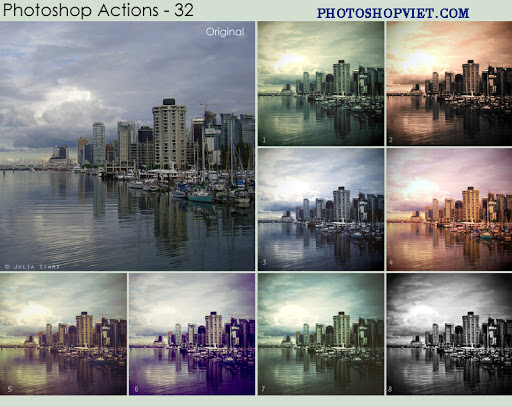
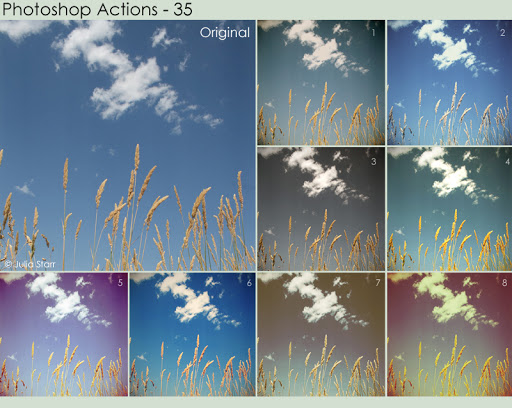
Bộ Action Blend chỉnh màu tự động đẹp


Bộ Action Blend chỉnh màu tự động đẹp

Bộ Action Blend chỉnh màu tự động đẹp- http://quyet223.blogspot.com/

Bộ Action Blend chỉnh màu tự động đẹp- http://quyet223.blogspot.com/


Bộ action chỉnh mầu trong photoshop

DEMO cho các bạn xem trước này.
Bộ action chỉnh mầu trong photoshop-http://quyet223.blogspot.com/
Các bạn tải ở đây

Hướng dẫn tạo Dual Boot bằng EasyBCD 2.2


Từ khi Win 7 và Win 8 xuất hiện, nhu cầu trải nghiệm các phiên bản mới và sử dụng công nghệ của Microsoft đưa ra. Nhiều người chúng ta muốn thử nghiệm phiên bản này có gì mới, có gì hơn, và nhiều người muốn thử để xem còn những lỗi j. Nhưng nhiều người muốn cùng trải nghiệm song song 2 loại Win. Hnay mình xin giới thiệu với các bạn cách sử dụng EasyBCD 2.2 trong việc tạo Dual Boot.
Các bạn down về và tiến hành cài đặt. Khi down về bạn kick chuột và EasyBCD 2.2 và chọn Open.
1
Tiếp theo bạn chọn Next:
2
3Tạo Dual Boot bằng EasyBCD 2.25
Đến bước này các bạn đã cài đặt xuong EasyBCD 2.2 và tiến hành khởi động.6
Đây là giao diện của Easy. Hiện tại mình đang sử dụng Win 8 và có cài Win 7 ở ổ G.
Tiếp theo các bạn chọn Tab : Add New Entry.7
Các bạn chọn Tab Windows ở mục Operating Systems:
Mục Type bạn để Windows vista/7.
Name : các bạn để là Windows 7 nếu các bạn muốn có thêm lựa chọn là win 7 để khởi động, khi các bạn đã khởi động trực tiếp trên win 8 rồi, hoặc các bạn để win 8 nếu các bạn đang khởi động trực tiếp trên win 7.
Driver: các bạn chọn ổ mà các bạn đang cài Win 7 hoặc Win 8 mà các bạn muốn boot. Nếu các bạn đang ở win 8 ở ổ C và Win 7 các bạn cài ở ổ D,E,F,... thì các bạn lựa chọn ở đó. như trên hình là mình cài Win 7 trên ổ G.
Xong các bạn ấn "Add Entry" và chờ khoảng 5 giây để thực hiện.
8
Khi xong các bạn chọn Tab View Settings và hiện ra như trên hình vẽ là các bạn đã tạo Dual Boot thành công.9
Các bạn có thể sửa cho mình muốn chọn win 7 hoặc 8 khởi động trước:
Các bạn chọn Tab "Edit Boot Menu" Trong giao diện Tap hiện ra 2 win 7 hoặc 8. Nếu các bạn muốn win 7 khởi động trước thì các bạn có thể kick vào windows 7 và chon "UP" và ngược lại.
Trong phần Timeout Options: Các bạn chọn Boot default OS after: đây là thời gian để máy dành cho bạn để có thể lựa chọn win mà mình muốn khởi động. tùy thuộc và các bạn muốn và thay đổi theo giây. và chọn Save Settings.